


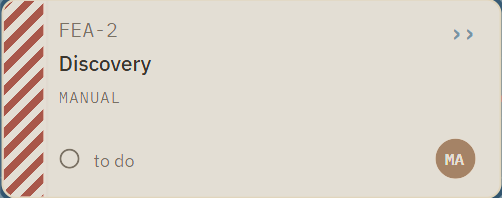
Open — задача ждёт своего часа

Depensee собирает проект и его задачи на одной интерактивной карте: задачи — узлы, зависимости — связи. Вся структура перед глазами — без десятка открытых вкладок. Это руководство поможет не потеряться в интерфейсе.
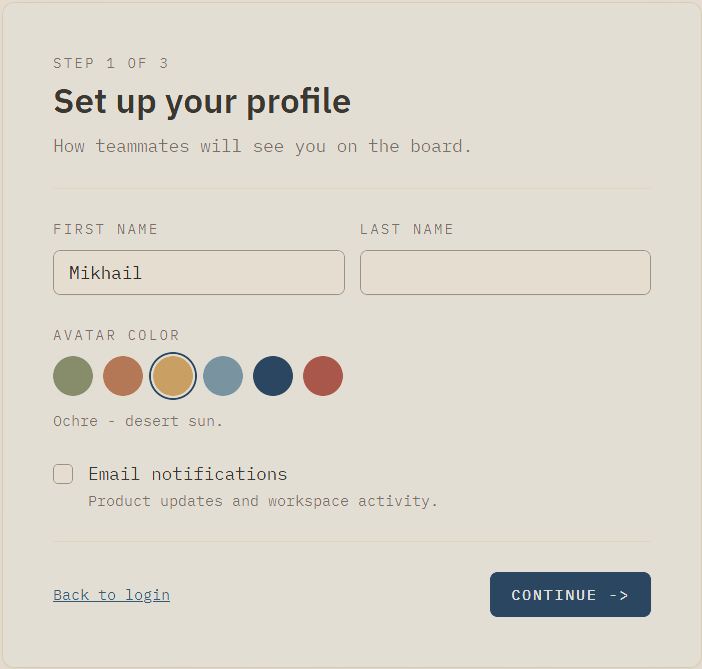
Имя, фамилия и цвет аватара — так вас будут видеть коллеги при совместном планировании. Можно всегда поменять в настройках.
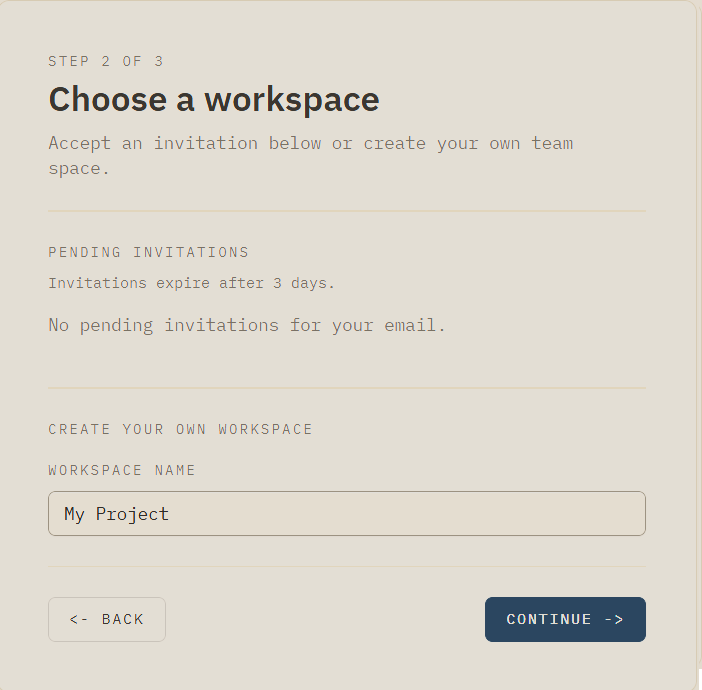
Придумайте название рабочему пространству — внутри него будут жить доски планирования. Если коллега уже пригласил вас к себе, приглашение появится прямо на этом шаге. Между своим и чужими пространствами можно свободно переключаться.
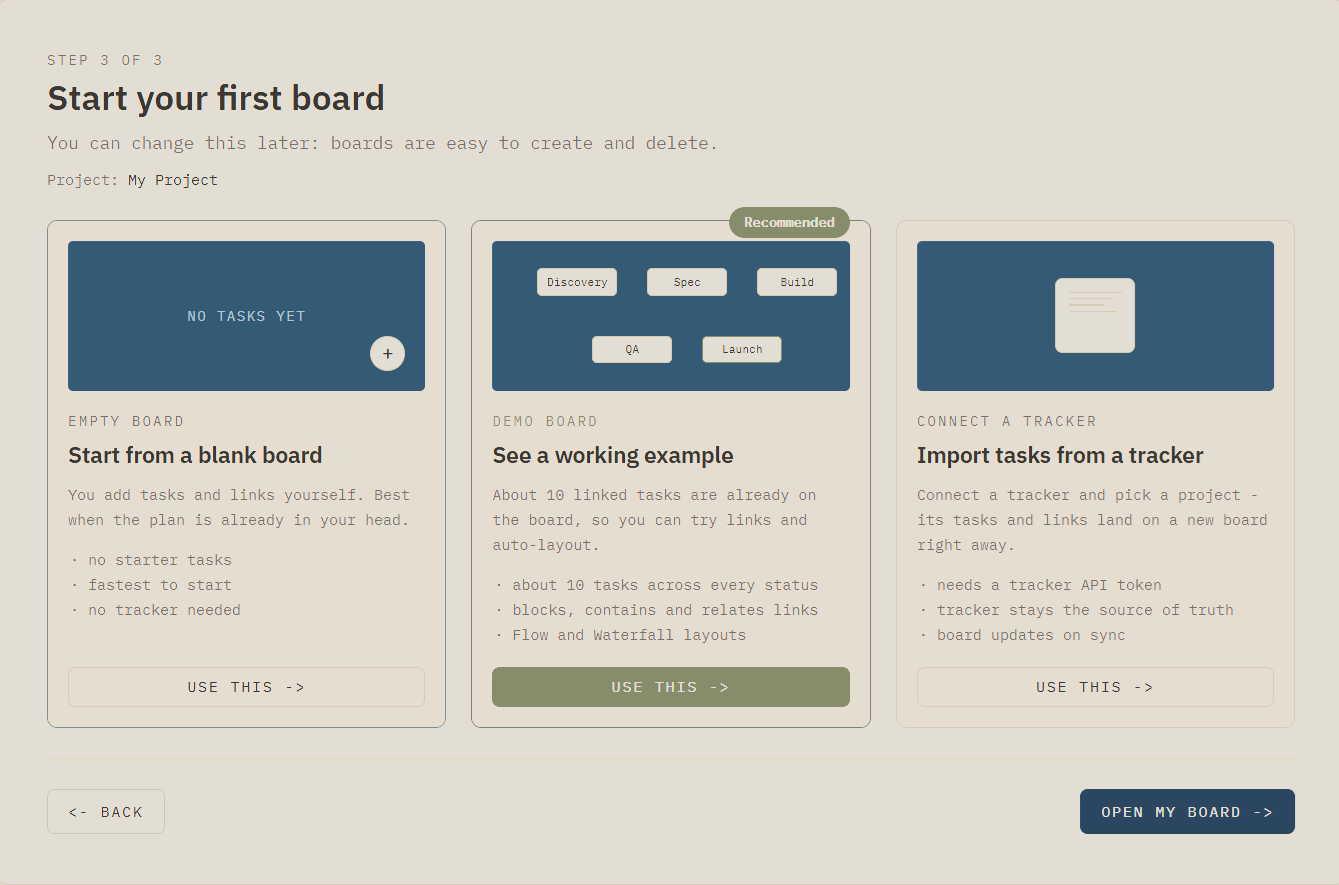
Финальный шаг — выбор доски. Рекомендуем вторую: на ней уже есть демонстрационные задачи, чтобы было что подвигать. Первая — чистый лист для тех, кто любит начинать с нуля. Третья, с интеграцией Jira или Яндекс Трекера, но пока в разработке.

Отсюда открываются настройки, выбираются рабочее пространство и доска.
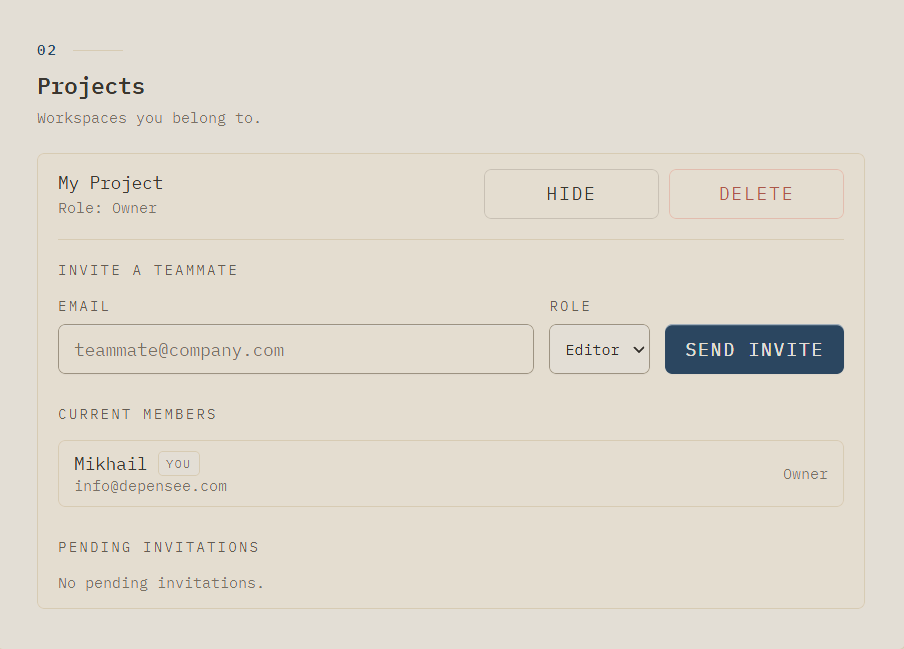
В настройках редактируются профиль, рабочее пространство и его доски. Здесь же можно пригласить коллегу в своё пространство.
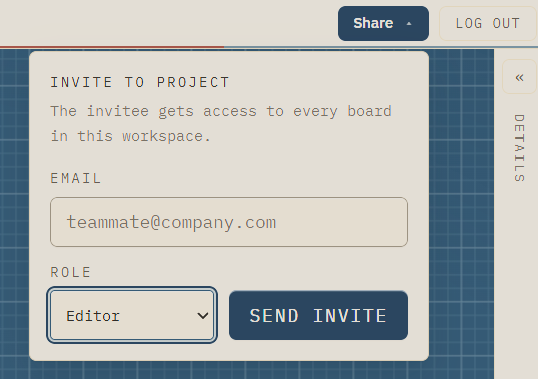
Не хочется идти в настройки ради приглашения? Справа на верхней панели есть кнопка быстрого приглашения — коллега окажется в вашем пространстве в пару кликов.
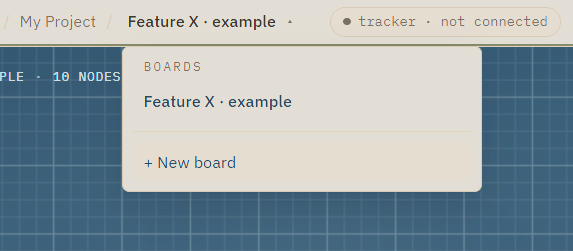
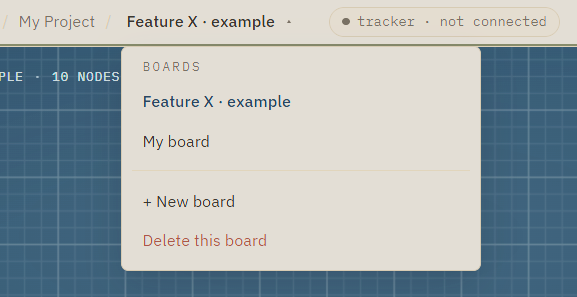
Клик по названию текущей доски на верхней панели открывает окно управления досками: переключение, создание, удаление — всё в одном месте.
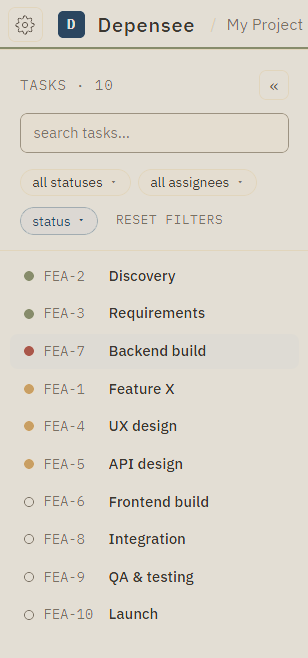
Все задачи доски — списком, с сортировкой и фильтрами. Цвет строки подсказывает статус.
Клик по задаче открывает её детали на правой панели.
Отфильтрованные задачи будут «подсвечены» на доске.
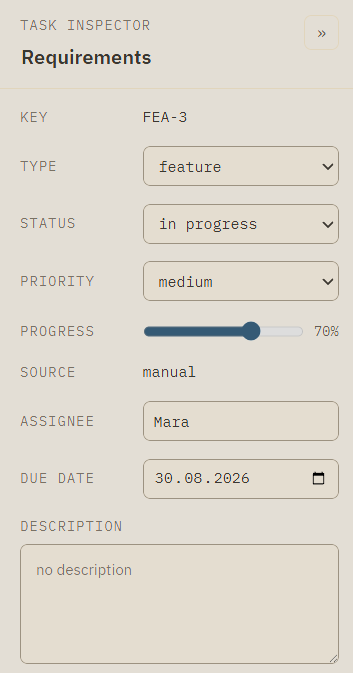
Инспектор — привычный список полей выбранной задачи: статус, тип, исполнитель и остальное. Часть элементов ещё в разработке — интерфейс будет пополняться.
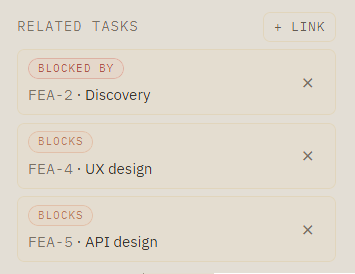
В самом низу инспектора — все связи выбранной задачи. Отсюда ими можно управлять: посмотреть, куда тянутся ниточки, и убрать лишние.
Одно нажатие на кнопку с плюсом — и на доске новая карточка.
Один нюанс: убедитесь, что на нижней панели включено отображение всех задач, иначе свежесозданную карточку можно не увидеть.
Карточка меняет облик в зависимости от статуса — с одного взгляда видно, что происходит на доске.
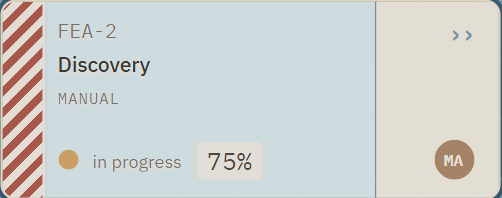
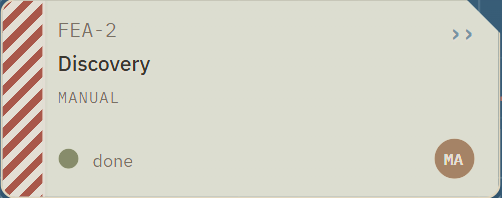
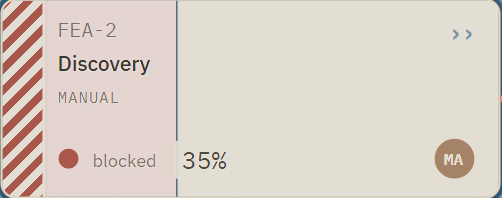
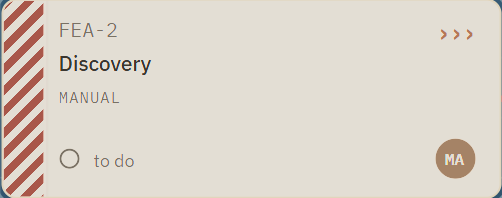
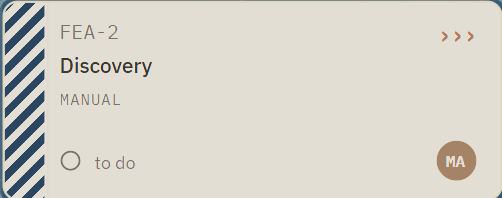
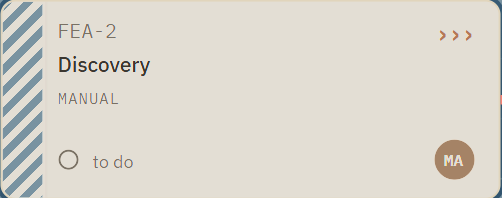
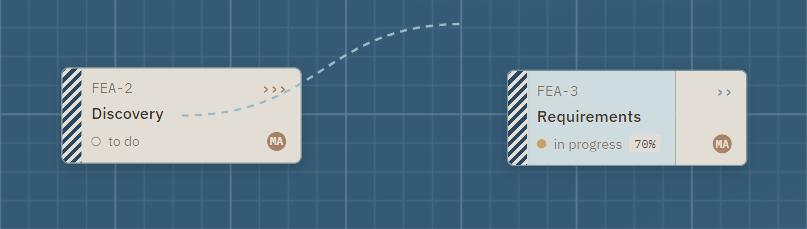
Зажмите Shift, зажмите левую кнопку мыши на задаче и потяните курсор в сторону — за ним потянется пунктирная линия.
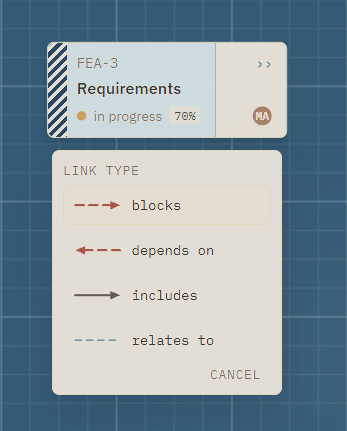
Наведите курсор на вторую задачу и отпустите левую кнопку мыши. Появится окно выбора типа связи.
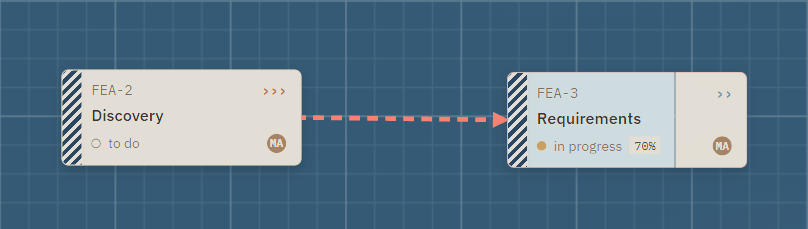
Связь появилась на доске. Её стиль зависит от выбранного типа — граф читается с первого взгляда, почти как ER-диаграмма.
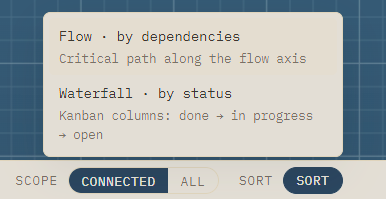
Два полезных переключателя: скрыть несвязанные карточки (осторожно — новые задачи в этом режиме не видны) и выбрать раскладку доски, Flow или Waterfall.

Классический режим Depensee. Критический путь — самая длинная цепочка задач — выстраивается слева направо и сверху вниз. Сразу видно, где у проекта хребет.
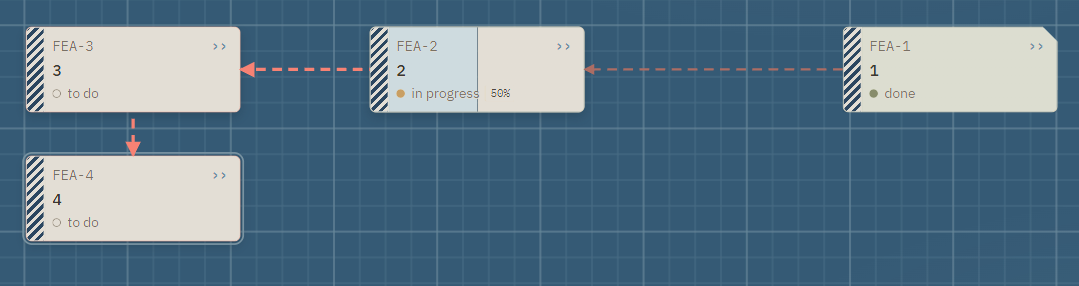
Экспериментальный режим в духе Kanban: слева открытые задачи, в центре — в работе, справа — закрытые. Удобно, когда нужно решить, что брать в работу следующим.
Ждём вашей обратной связи — читаем каждое письмо и каждое сообщение.